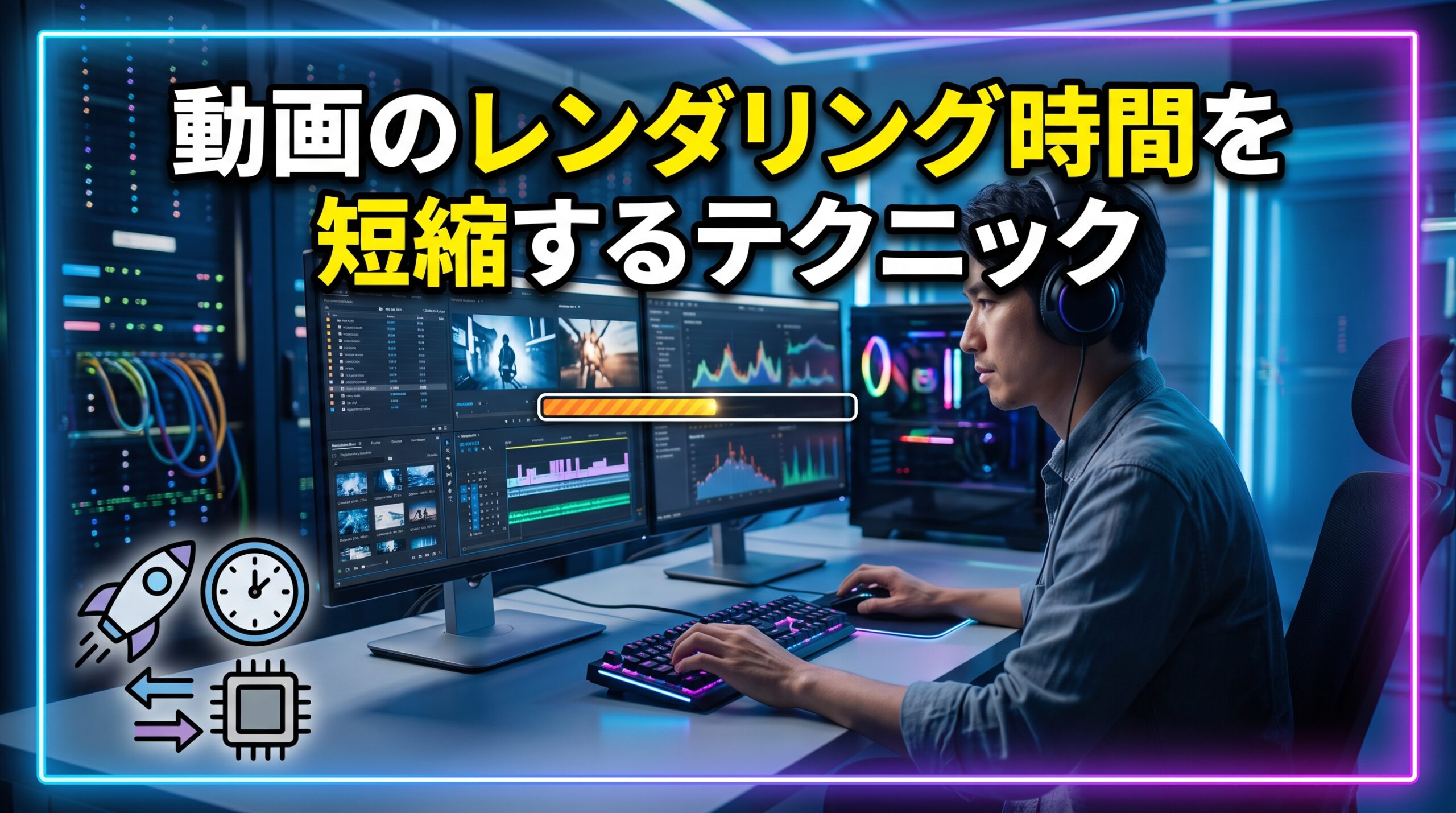
動画のレンダリング時間を短縮するテクニック:初心者が知るべき効率化と自己投資の極意
動画編集を始めたばかりのあなたへ。一生懸命編集した動画、いざ「書き出し(レンダリング)」のボタンを押すと、「残り時間:3時間」という絶望的な表示に目を疑ったことはありませんか?
パソコンの冷却ファンが爆音で鳴り響き、画面はフリーズ寸前。その間は他の作業もできず、ただひたすらプログレスバーを見つめるだけ……。副業や趣味で限られた時間を使ってスキルを身につけようとしている初心者にとって、この「待ち時間」は強烈な挫折の原因になります。
申し遅れました。私は現在、チャンネル登録者数170万人を超えるトップYouTuberの動画編集をメインで担当しているプロの動画編集者です。今でこそ大規模なプロジェクトをサクサクと回していますが、実は数年前までパソコンの「パ」の字も知らない元・看護師でした。
医療という全くの異業種から、完全未経験で動画編集の世界に飛び込んだからこそ、初心者がどこでつまずき、どんな悩みを抱えるのかが痛いほどよく分かります。さらに、私は株式投資を1年ほどおこなっているのですが、投資の視点を持つようになってから「時間=最も価値の高い資産」であると痛感するようになりました。


この記事では、動画編集における最大のタイムロスである「レンダリング(書き出し)時間」を劇的に短縮するテクニックを、プロの視点から分かりやすく、かつ網羅的に解説します。この記事を最後まで読めば、あなたは無駄な待ち時間から解放され、よりクリエイティブな作業や、大切な人との時間にリソースを投資できるようになるはずです。
読者が抱える根本的な疑問や背景の深掘り
そもそも、なぜ動画のレンダリングにはこれほどまでに長い時間がかかるのでしょうか?初心者の多くは「自分のやり方が間違っているのではないか?」と不安になりますが、実はそうではありません。
動画編集ソフトの中で起きていることを「料理」に例えてみましょう。撮影した動画素材は「生の食材」です。そこにテロップという「調味料」を加え、トランジションやカラーコレクションといった「特殊な調理法」を施します。編集画面上では、これらを「仮の姿」としてプレビューしているに過ぎません。
いざレンダリングを行うとなると、パソコンは1秒間に数十枚(30fpsなら30枚)という膨大な数の画像を、エフェクトや音声をすべて統合した上で、1枚1枚完成品として「焼き上げる」作業を開始します。10分の動画であれば、なんと18,000枚もの画像を処理している計算になります。
特に副業として動画編集に取り組む場合、本業から帰宅した後の貴重な2〜3時間を編集に充てることになります。そこでレンダリングに1時間も取られてしまっては、睡眠時間を削るしかありません。つまり、レンダリング時間の短縮は、単なるパソコンの効率化ではなく、あなたの「命の時間」と「健康」を守るための最重要課題なのです。
必要な準備や前提知識
具体的なテクニックに入る前に、レンダリング速度を左右する3つの重要な前提知識を押さえておきましょう。ここを理解していないと、どんな小手先のテクニックを使っても根本的な解決にはなりません。
パソコンのスペックと役割分担
レンダリング速度に最も直結するのがパソコンの基本性能(スペック)です。専門用語が苦手な方のために、ここでも料理に例えて解説します。
- CPU(中央処理装置):キッチンの「料理長」です。頭の回転の速さを示し、動画の全体的な処理スピードを決定づけます。
- メモリ(RAM):キッチンの「作業台の広さ」です。ここが狭いと、一度にたくさんの素材を広げられず、動作がカクついたりフリーズしたりします。最低でも16GB、できれば32GB以上が推奨されます。
- GPU(グラフィックボード):映像処理専門の「凄腕の副料理長」です。特に色彩補正や3Dエフェクトなど、映像特有の重い処理をCPUの代わりに高速でこなしてくれます。
レンダリングが遅い場合、この3つのうちどれか(あるいは全て)が悲鳴を上げている状態だと言えます。
動画の解像度とフレームレート
次に理解すべきは、あなたが作ろうとしている動画の「重さ」です。解像度とは画面のキメの細かさ(フルHDや4Kなど)、フレームレート(fps)とは1秒間に何枚のパラパラ漫画で構成されているかを示す数値です。
当然ですが、フルHD(1080p)よりも4Kの方がデータ量は約4倍になりますし、30fpsよりも60fpsの方が処理する枚数は2倍になります。初心者にありがちな失敗は、「なんとなく綺麗そうだから」という理由で、不要な高画質設定(4K / 60fps)で編集・書き出しをしてしまうことです。
スマートフォンの小さな画面で視聴されることが多いYouTubeであれば、フルHD(1080p / 30fps)で十分すぎるほど綺麗です。この設定を見直すだけでも、レンダリング時間は半分以下になることがあります。
コーデックとは何か?
コーデックとは、動画のデータを圧縮・解凍するためのルールのことです。代表的なものに「H.264」や「ProRes」などがあります。
H.264は、データをギュッと小さく圧縮して保存するのに向いていますが、編集中は「解凍しながら再生する」ため、パソコンに大きな負担がかかります。一方、ProResはファイルサイズこそ大きくなりますが、圧縮率が低いためパソコンがスムーズに読み込むことができ、結果的に編集時の動作や書き出しが安定するという特徴があります。これらの特性を理解しておくことが、次の実践ステップで活きてきます。
実践ステップ:初心者が迷わない具体的な手順
前提知識を頭に入れたところで、いよいよ具体的なレンダリング時間短縮のテクニックを実践していきましょう。明日からの編集ですぐに使えるように、ステップバイステップで解説します。
ステップ1:タイムラインの整理と不要なエフェクトの削除
レンダリングをする直前に、必ずタイムライン(編集画面の下にあるクリップが並んだ場所)の「大掃除」を行ってください。見えない所に残っている不要なデータが、パソコンの計算を遅くする原因になります。
- 非表示にしたクリップの削除:「V」キーなどで非表示(ミュート)にしているだけの不要な素材は、レンダリング時に計算の対象になってしまうソフトがあります。完全に使わないなら削除しましょう。
- 重なりすぎたテロップの整理:不要にレイヤー(階層)が重なっていると処理が重くなります。
- 重いエフェクトの制限:ノイズ除去(音声・映像ともに)や高度なカラーコレクションは非常に重い処理です。これらは編集の「一番最後」に適用し、不要な部分にはかけないように分割しましょう。
ステップ2:プロキシメディアの活用(超重要)
パソコンのスペックに自信がない方に、私が最も強く推奨するのが「プロキシメディア」の活用です。これは、重い元の動画ファイル(4Kなど)の代わりに、編集用の「軽くて画質の粗いコピー(プロキシ)」を一時的に作成して作業する機能です。
この機能を使うと、古いパソコンでもサクサクとプレビュー再生やカット編集ができるようになります。そして最も素晴らしいのは、最後のレンダリングの際には、自動的に元の高画質なファイルを参照して綺麗な完成品を出力してくれる点です。
Final Cut ProやPremiere Proなどの主要ソフトには必ず備わっている機能です。素材を取り込む際に「プロキシメディアを作成」というチェックボックスを入れるだけなので、必ず設定しておきましょう。
ステップ3:バックグラウンドレンダリングの最適化
動画編集ソフトには、あなたが操作をしていない裏側でこっそり処理を進めてくれる「バックグラウンドレンダリング」という機能があります。一見便利に思えますが、実はこれが厄介な罠になることがあります。
パソコンのスペックが低い場合、編集中に裏でレンダリングが走ることで、肝心のカット作業やテロップ入力の動作が極端に重くなってしまうのです。もし「タイピングの文字反映が遅い」「再生ボタンを押しても反応しない」という症状がある場合は、設定画面からバックグラウンドレンダリングを「オフ」にしてください。
そして、トイレに行く時や休憩する時など、パソコンから離れるタイミングで手動で「必要な部分だけレンダリング」をかけるのがプロの効率的なやり方です。
ステップ4:適切な書き出し設定の選択
いよいよ最後の書き出しです。ここで目的と異なる設定をしてしまうと、時間がかかるだけでなく、アップロード先で画質が劣化する原因にもなります。
YouTubeに投稿するのであれば、各ソフトに用意されている「YouTube用プリセット」を使うのが最も確実で安全です。手動で設定する場合は、形式を「MP4」、コーデックを「H.264」、解像度を「1920×1080」、ビットレートを「15〜20Mbps」程度に設定すれば、画質と容量、そしてレンダリング時間の最高のバランスが取れます。
筆者の実体験に基づく失敗談と成功のコツ
ここで、私がまだ駆け出しの編集者だった頃の、冷や汗をかくような失敗談をお話しさせてください。
当時の私は、看護師の夜勤明けのフラフラな状態で、納期ギリギリの動画を編集していました。なんとか編集を終え、書き出しボタンを押したところ、残り時間は「4時間」。さらに悪いことに、進行度が「99%」になった瞬間にソフトがクラッシュ(強制終了)してしまったのです。
数時間の待ち時間がパーになり、納期には遅れ、クライアントからは厳しいお叱りを受けました。原因は、30分という長尺の動画全体に対して、非常に重い「ノイズリダクション(音声の雑音消し)」を一気に適用し、さらに古いノートパソコンの熱暴走が重なったことでした。
【成功のコツ:細分化と複合クリップの活用】
この痛い経験から私が学んだのは、「重い動画は一気に書き出さない」ということです。特にエフェクトが集中して重くなっているシーンは、そこだけを「複合クリップ(複数の素材を1つにまとめる機能)」にして、先に個別にレンダリングを済ませてしまうようにしました。
また、ノートパソコンで作業する場合は、パソコンの下に熱を逃がすためのスタンドを置いたり、部屋のエアコンを効かせたりと、「物理的な熱対策」をすることもレンダリングの安定と時間短縮に大きく貢献します。機材をいたわることは、看護師時代に患者さんの小さなサインを見逃さないようにするのと同じくらい重要だと気づきました。
効率化と環境構築:投資リターン(ROI)の視点を持つ
ここまで様々な無料のテクニックをお伝えしてきましたが、プロとして、そして株式投資で資産運用を行っている視点から、あなたに一つ残酷な真実をお伝えしなければなりません。
「どんなにソフトの設定を最適化しても、機材の物理的な限界を超えることはできない」ということです。
株式投資の世界では、手持ちの資金(資本)を優良な企業に投資することで、将来的に大きなリターン(配当や値上がり益)を得ます。副業やフリーランスの動画編集者にとっての最大の資本は「あなた自身の時間」です。
例えば、現在使っている古いパソコンでのレンダリングと動作の遅延によって、毎日「1時間」のロスが発生しているとしましょう。1年で「365時間」です。もしあなたの時給価値が1,500円だとしたら、年間で約54万円分もの「見えない損失」を出していることになります。
ここで、30万円を出して最新のApple Mシリーズチップを搭載したMacBook Proや、高速な書き込みができる外付けSSD(Samsung T7など)を購入したとします。これは単なる「出費」や「浪費」ではありません。年間54万円分の時間を買い戻し、さらにより多くの案件を受注できるようになるための、極めて利回りの高い「自己投資」なのです。
- 圧倒的なCPU/GPU性能:最新のPC(特にApple Silicon搭載Macなど)は、動画編集に特化した処理能力を持ち、過去のPCの数倍の速度でレンダリングを終わらせます。
- 高速な外付けSSDの導入:動画素材をパソコンの内蔵ストレージではなく、転送速度の速いSSD(読込/書込1000MB/s以上)に入れて作業するだけで、読み込みや書き出しのボトルネックが解消されます。
もしあなたが本気で動画編集で稼ぎたい、あるいはストレスなくスキルを伸ばしたいと考えているなら、機材への投資をためらわないでください。株式投資の年利5%を狙うよりも、はるかに早く、確実なリターン(時間の創出と収入アップ)が返ってきます。まずは、編集環境の土台となる「高速な外付けSSD」から導入してみることを強くおすすめします。
よくある質問(FAQ)
Q1. 動画の保存先はHDD(ハードディスク)ではダメですか?
A. 激しくおすすめしません。必ずSSDを使用してください。
HDDは安価で大容量ですが、物理的な円盤を回転させてデータを読み書きするため、速度が圧倒的に遅いです。動画編集ソフトが素材を読み込む速度が追いつかず、編集中にカクついたり、レンダリング時間が大幅に延びる原因になります。編集中のプロジェクトデータと素材は必ずSSDに置き、終わった案件の保管庫としてHDDを使うのが正解です。
Q2. スマホやタブレットのアプリでもプロ並みの編集は可能ですか?
A. ショート動画なら可能ですが、長尺や複雑な編集には限界があります。
最近のiPadやiPhoneは非常に高性能で、CapCutやLumaFusionなどのアプリを使えば素晴らしい動画が作れます。ただ、レイヤーが複雑に重なるYouTubeの長尺動画や、クライアントから細かい修正指示が入る業務案件においては、やはりパソコン用の本格的なソフト(Final Cut ProやPremiere Pro)とショートカットキーを駆使した操作性に軍配が上がります。将来の拡張性を考えるなら、早めにPC環境に慣れておくべきです。
Q3. 高い有料ソフト(Premiere ProやFinal Cut Pro)に乗り換えれば書き出しは速くなりますか?
A. パソコンとの相性次第で劇的に速くなる可能性があります。
無料ソフトは素晴らしいですが、パソコンの性能を100%引き出しきれていない場合があります。例えば、MacユーザーがFinal Cut Proを使用する場合、Appleが自社のハードウェアに完全に最適化して作っているため、驚くほどレンダリングが速く、安定します。ソフトへの投資も、先ほどの「時間の買い戻し」につながる重要な要素です。
まとめ:時間は命。最高の環境でクリエイティブを楽しもう
いかがでしたでしょうか。今回は「動画のレンダリング時間を短縮するテクニック」というテーマで、無料ですぐにできるソフト内の設定から、プロ視点での機材投資の重要性までを網羅的にお伝えしました。
おさらいすると、以下のポイントが重要です。
- 不要なエフェクトやタイムラインのゴミを事前に削除する
- 重い素材は「プロキシメディア」を活用して軽く扱う
- 必要に応じてバックグラウンドレンダリングをオフにする
- 出力目的に合った最適な解像度とフレームレートを選択する
- 失われている「時間」の価値を計算し、SSDやPCに適切に自己投資する
看護師として命の現場にいたからこそ、私は「時間=命そのもの」だと考えています。パソコンの前でただフリーズが直るのを待っている時間は、あなたの人生にとってあまりにももったいない時間です。
全くの未経験だった私でも、一つひとつの技術を学び、環境に投資することで、今ではトップYouTuberの動画を任されるようになりました。この記事を最後まで読んでくれた勉強熱心なあなたなら、絶対に動画編集の壁を乗り越え、自分らしい働き方や表現の自由を手に入れることができるはずです。
まずは今日、次回の編集の時から「プロキシメディア」の作成を試してみてください。そして、もし資金に余裕ができたら、迷わず自分の時間を買い戻すための機材投資へ一歩を踏み出してください。あなたのクリエイターとしての素晴らしい挑戦を、心から応援しています!