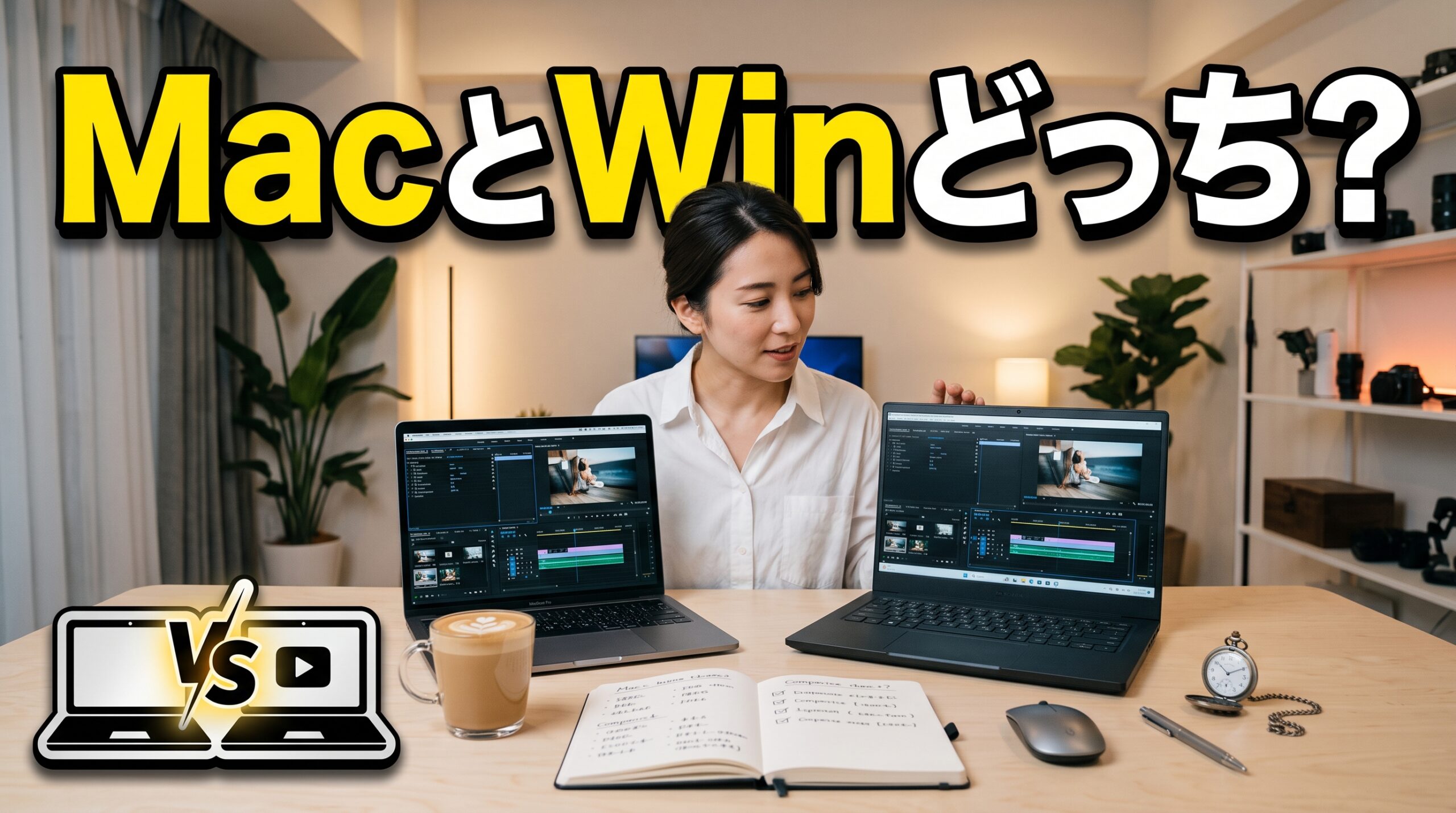
「動画編集の副業を始めたいけれど、パソコンはMacとWindowsのどちらを買うべきか迷って決まらない」「MacBookはおしゃれだけど高いし、Windowsの方がコスパが良いと聞いて悩んでいる」と足踏みしていませんか。パソコンは動画編集を始めるにあたって最大の初期投資になるため、「もし買ってスペック不足で動かなかったらどうしよう」「買い直す羽目になったら大損してしまう」と不安になるのは当然です。
私自身、もともとは動画制作の知識など全く持っていなかった元看護師でした。看護師時代は病院のWindowsデスクトップで電子カルテを入力する程度で、パソコンのCPUやメモリの違いすら理解していませんでした。副業をスタートさせた当初は、「とにかく安いものを」と焦ってスペック不足の格安ノートPCを購入し、ソフトがフリーズして作業が全く進まないという手痛い遠回りを経験しました。しかし、1年ほど前から株式投資を始めたことで、「単なる購入価格の安さ」ではなく、「リセールバリュー(数年後の売却価格)」や「作業処理の待ち時間を減らして得られる時間単価(ROI)」という投資家目線で機材を選定できるようになりました。結果として、最適なパソコン環境を構築したことで作業効率は劇的に跳ね上がり、チャンネル登録者数170万人を超えるトップYouTuberの専属動画編集として安定した指名発注をいただけるまでになりました。

結論から申し上げますと、MacとWindowsにはそれぞれ明確なメリットとデメリットが存在し、「あなたがどんな環境で、どのように稼ぎたいか」によって選ぶべき正解は分かれます。この記事では、元看護師の私が投資家目線で徹底比較した「動画編集におけるMacとWindowsのリアルな優劣」と「絶対に後悔しない失敗ゼロのパソコン選定ロードマップ」を分かりやすく解説します。
Mac派とWindows派の論争:初心者が迷ってしまう3大原因の深掘り
なぜネットやSNSでは「動画編集なら絶対Mac」「いや、コスパ重視ならWindows一択」と意見が真っ二つに分かれるのでしょうか。根本的な3つの対立軸を整理しておきましょう。
- 対立軸1:価格とコストパフォーマンスの差:同等スペックで比較した場合、Windows(BTOパソコン等)の方が本体価格を安く抑えやすい。
- 対立軸2:ディスプレイの色味再現性とリセールバリューの差:Macは標準で画面の発色が美しく、数年後に売却する際も高値で買い取ってもらえる資産価値がある。
- 対立軸3:業界シェアとチーム制作での互換性:YouTubeの制作現場やクリエイター界隈ではMacユーザーが多く、AirDropなどでのデータ共有がスムーズ。
看護師の世界でも、血圧計やモニター機器を選ぶ際に「安さ」だけで選ぶことはありません。「測定の正確さ」や「バッテリーの持ち」「誰が使っても同じように操作できるか」といった総合的な信頼性を重視します。パソコン選びもまったく同じで、単なる初期費用の安さだけに飛びつくと、日々の作業ストレスや処理落ちという「見えない損失」を抱え続けることになります。
無劣化動画カット&結合も動画変換もできる動画編集ソフトBandicut
株式投資で言えば、PER(株価収益率)の数字だけで割安株を買って失敗する「バリュートラップ」と同じです。購入価格だけでなく、日々の生産性と数年後の残存価値まで含めたトータルリターンで選ぶ視点を持ちましょう。


OSの違いよりも重視すべき「必須スペックの絶対基準」
MacかWindowsかで悩む前に、絶対に妥協してはいけない「スペックの合格ライン」を理解しておく必要があります。ここを下回ると、どちらのOSを選んでも編集ソフトが快適に動きません。
1. メモリ(RAM):最低16GB、理想は32GB
動画編集で最も重要なパーツはメモリです。8GBのパソコンは事務作業用であり、Premiere Proを起動した瞬間に動作が重くなります。最低でも16GB、予算が許すなら32GBを確保することが、フリーズを防ぐための絶対防衛ラインです。
2. CPU(頭脳):M2/M3チップ以上、またはCore i7以上
動画の書き出し(レンダリング)やプレビュー再生の速度を左右します。MacであればApple Silicon(M2、M3、M4チップ以上)、WindowsであればIntel Core i7(第12世代以降)またはAMD Ryzen 7以上を選びましょう。
3. ストレージ(SSD):内蔵512GB以上+外付けSSD
動画ファイルは容量を大量に消費します。内蔵ストレージは最低でも512GBを選び、作業中のキャッシュデータやソフトの安定領域を確保します。完成した過去の素材は、外付けSSD(1TB〜2TB)へ移動して保管するのがプロの基本ルールです。
4. 正しいスペック選定とソフトの初期設定をプロから学ぶ
初心者がPCスペック表を見ても、英数字の羅列でチンプンカンプンになりがちです。
「クリエイターズジャパン」のような実践重視のスクールでは、受講前の段階から「どんなパソコンを買えば失敗しないか」という機材相談に乗ってくれるほか、購入後の初期設定や環境構築の手順まで手厚くサポートしてくれます。間違ったパソコンを買って十数万円をドブに捨てる前に、プロの知見を借りて確実に稼げる環境を整える自己投資は、最も賢明なリスクヘッジになります。


投資リターンで決める!あなたに最適なパソコン選定4ステップ
ここからは、あなたの予算やライフスタイルに合わせて「Mac」と「Windows」のどちらを選ぶべきか、投資対効果で導き出す4つのステップを解説します。
ステップ1:作業場所が「自宅固定」か「カフェ・移動先」か決める
自宅のデスクだけで作業するなら、圧倒的にコスパの高いWindowsのデスクトップ(BTOパソコン)が最強の選択肢です。一方で、仕事帰りのカフェやリビングなど場所を選ばずに作業したい会社員や主婦の方なら、バッテリー持ちが驚異的で薄型軽量なMacBookが圧倒的に有利になります。
ステップ2:iPhoneやiPadを使っているならMacの親和性が圧倒的
普段からiPhoneを使用している場合、AirDrop(エアードロップ)を使ってスマホで撮影した動画や写真を数秒でPCに転送できるメリットは計り知れません。ケーブルを繋ぐ手間が省けるだけで、日々の制作ストレスが大幅に減ります。
ステップ3:リセールバリュー(数年後の売却価格)を計算する
株式投資の目線で非常に重要なのが「売却時の残存価値」です。WindowsのノートPCは3年使うと買取価格が購入時の20〜30%まで落ちることが多いですが、MacBookはリセール市場が非常に強く、3年後でも50〜60%前後の高値で売却できます。実質的な保有コスト(実質負担額)で計算すると、Macは決して高くないことが分かります。
ステップ4:高単価なビジネス案件を見据えて選定する
将来的にYouTubeのエンタメ動画だけでなく、企業の研修動画やオンライン教育コンテンツを制作するステージへ進む場合、クライアントとのファイル受け渡しや画面共有の安定性が求められます。

特に「動画教材エディター」のように、企業の教育講座を制作する専門職では、長尺のスライドや高解像度データを扱うため、安定して稼働する信頼性の高いPC環境が大きな武器になります。しっかりとした機材投資を行っておくことで、高単価な案件を安心して受注できる体制が整います。

元看護師の筆者が経験した「安物ノートPC購入」の苦い失敗談
今でこそ冷静に機材を選んでいる私ですが、副業スタート当初は極端な節約志向で大失敗を犯しました。
失敗談:家電量販店の店員に言われるがままメモリ8GBを買った悲劇
副業を始める際、「とにかく初期費用を安く抑えたい」と考え、家電量販店でセールになっていた7万円のWindowsノートPC(メモリ8GB)を購入しました。店員さんからは「普通の動画再生ならこれで十分ですよ」と言われた言葉を鵜呑みにしてしまったのです。
しかし、いざPremiere Proを起動すると、動画を読み込んだだけで画面がフリーズ。カット作業すらカクカクして全く進まず、テロップを打つたびに砂時計マークが回る地獄を味わいました。結局、使い物にならずに1ヶ月で手放し、最初から18万円のMacBookを買い直すことになり、余計な出費と貴重な1ヶ月の時間を丸々失いました。
成功のコツ:看護師の「医療機器への信頼」と同じ基準を持ったこと
病院では、心電図モニターや輸液ポンプに安物の中古品を使うことは絶対にありません。命に関わる現場だからこそ、最も信頼できるメーカーの確実な機器を選びます。

動画編集者にとっても、パソコンは「自分の時給と成果を生み出す唯一の工場」です。ここへの投資をケチることは、自ら時給を下げる行為に他ならないと気づいてからは、機材には迷わず適切な予算を割くようになりました。その決断が、結果的にトップYouTuberの重たい動画データもサクサク処理できる快適な環境と高い収益をもたらしてくれました。
効率化と環境構築:PCの負荷を減らし動作を爆速に保つツール投資
どれほど高性能なパソコンを購入したとしても、大容量の動画ファイルを無駄に詰め込みすぎていては動作が重くなってしまいます。株式投資歴1年の私にとって、PCの寿命を延ばし日々の作業ストレスをゼロにするツールの導入は「最も利回りの高い保守管理」です。
重たい動画素材を事前に軽量化・カットする専用ソフト
長時間の撮影素材をそのままPremiere Proに読み込ませて編集しようとすると、プレビュー画面の生成に膨大なメモリを消費してしまいます。
PCに余計な負荷をかけず、作業スピードを劇的に上げるためには、不要なシーンを事前に無劣化で高速トリミングできる軽量ツールの併用が極めて効果的です。
無劣化動画カット&結合も動画変換もできる動画編集ソフトBandicut
高速動画編集ソフト「Bandicut」を使用すれば、動画を再エンコードすることなく画質を100%維持したまま、不要な区間を数秒で切り落として結合できます。重たい素材の下処理をメインソフトの外で一瞬で終わらせられるため、PCスペックへの負担を最小限に抑え、長時間の編集作業でも常にサクサク快適な動作を維持できます。


熱暴走を防ぐノートPCスタンドと冷却ファン
動画の書き出し中は、ノートPC内部が高温になり、安全機能が働いて処理速度が低下する「サーマルスロットリング」が発生します。アルミ製の冷却スタンドに載せて底面に空気の通り道を作るだけで、PCのパフォーマンスを常に100%引き出し、パーツの劣化も防ぐことができます。
動画編集用パソコンに関するよくある質問(FAQ)
パソコンの購入を検討している方からよくいただく質問について回答します。
Q1. MacBook Air(M2/M3)でも動画編集は快適にできますか?
はい、フルHD画質の一般的なYouTube動画編集であれば、MacBook Air(メモリ16GB以上)で驚くほど快適に動きます。ただし、ファンが搭載されていないため、真夏の長時間の書き出しや4K動画の編集を予定している場合は、冷却ファンのあるMacBook Proを選ぶのが安心です。
Q2. まとまった購入資金がないのですが、中古パソコンでも大丈夫ですか?
メルカリやヤフオクなどの個人間売買の中古品は、バッテリーの劣化や内部の故障リスクが高いため避けるのが賢明です。どうしても初期費用を抑えたい場合は、メーカー公式の「Apple認定整備済製品」や、保証のついたPC専門店の中古品を選びましょう。
Q3. パソコンの初期投資をできる限り早く回収するにはどうすればいいですか?
一般的な低単価なYouTube編集だけでなく、企業のオンライン講座や研修教材を制作する専門分野へ進むのが最も早いです。
【資格認定あり・顧客紹介あり・歩合報酬あり】動画教材エディター養成コース参加者募集中
「動画教材エディター」のように、資格認定制度や公式の顧客紹介サポートが整っている環境を活用すれば、1本数万円の高単価な教育コンテンツ案件を受注できるため、パソコン購入代金をわずか1〜2ヶ月で全額回収することも十分に可能です。

まとめ:パソコンは「出費」ではなく「未来の収益を生む工場」
動画編集を始めるにあたって購入するパソコンは、単なる家電製品ではありません。これから毎月数万〜数十万円の副収入を生み出し続けてくれるあなただけの「大切な資産(事業用設備)」です。
株式投資で言えば、優れた設備投資を行った企業が将来の売上を大きく伸ばすように、適切なスペックのパソコンを一度手に入れてしまえば、毎日の作業ストレスから完全に解放され、最短ルートで稼げるクリエイターへと駆け上がることができます。
【募集中】学びを動画にする専門職「動画教材エディター養成コース」
「どちらにしようか」と何週間も悩み続けている時間こそが、その間に稼げたはずの副収入を失う最大のコストです。ぜひ今日、自分に合った最適な相棒を選び出し、新しい未来への一歩を力強く踏み出してみてください。