動画編集を始めるならMac?Windows?初心者が直面する最初の壁
「これから動画編集を始めたいけれど、パソコンはMacとWindows、どちらを買えばいいのだろう?」
副業や趣味で新しいスキルを身につけようと決意したあなたが、最初におそらく一番悩むのがこの「パソコン選び」ではないでしょうか。ネットで検索しても、「コスパならWindows」「クリエイターならMac」と様々な意見が飛び交い、結局どれが自分に合っているのか分からなくなってしまいますよね。
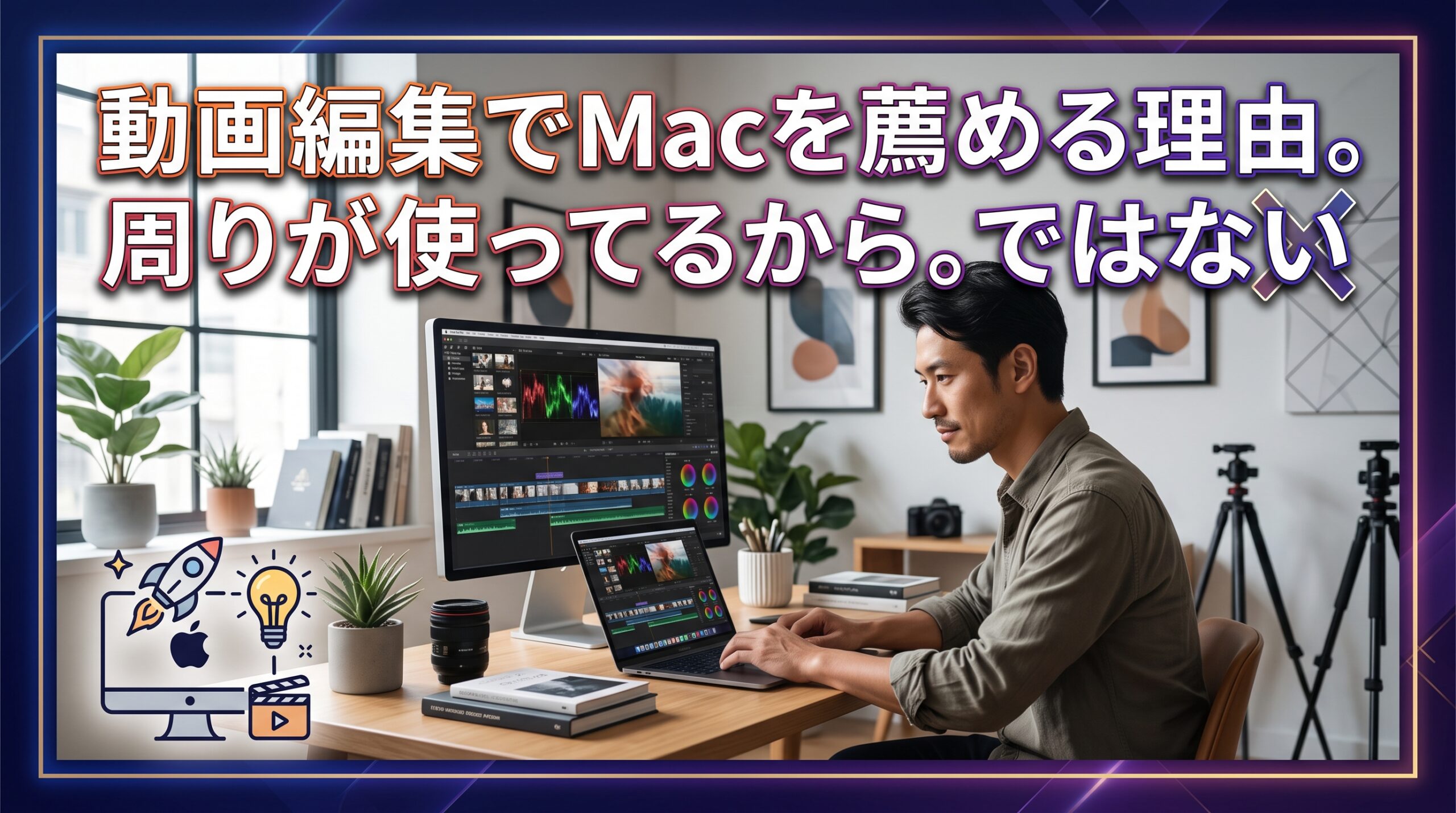
結論からお伝えします。もしあなたが「完全未経験」から動画編集をスタートするのであれば、私は圧倒的にMacをおすすめします。それは決して「スタバでドヤ顔ができるから」とか「周りのクリエイターがみんな使っているから」といった、表面的な理由ではありません。
申し遅れました、私は現在、登録者170万人を超えるトップYouTuberのチャンネルで動画編集を担当しているプロの動画編集者です。しかし、最初からパソコンに詳しかったわけではありません。数年前までは、パソコンの「パ」の字も分からない、病棟を走り回るごく普通の看護師でした。
全くの異業種からこの世界に飛び込み、現在は株式投資なども行いながらフリーランスとして活動している私だからこそ、「初心者がどこでつまずくのか」「お金と時間をどう投資すれば最大のリターンが得られるのか」というシビアな視点を持っています。この記事では、プロの視点と初心者に寄り添う心、そして投資家の思考を交えて、「なぜ動画編集にはMacなのか」を徹底的に深掘りして解説していきます。


なぜMacなのか?読者が抱える根本的な疑問と背景の深掘り
「でも、Windowsの方が同じスペックでも値段が安いですよね?初心者なら安いパソコンから始めた方がいいのでは?」
その疑問はごく自然なものです。株式投資を1年ほど経験してきた私から見ても、「初期費用を抑えたい」という考え方自体は間違っていません。しかし、動画編集用のパソコン選びにおいて、表面的な「本体価格の安さ」だけでWindowsを選んでしまうと、後々大きな後悔をすることになります。
なぜなら、初心者がWindowsで動画編集を始める場合、目に見えない「隠れたコスト」が大量に発生するからです。例えば、動画編集ソフトを動かすための初期設定、グラフィックボード(映像を処理するパーツ)のドライバー更新、ウイルス対策ソフトの導入など、専門的な知識が求められる場面が多々あります。
パソコンの扱いに慣れていない初心者の場合、これらの「編集以外のトラブルシューティング」に何時間も奪われてしまいます。看護師時代の私がそうでしたが、夜勤明けの貴重な休みの時間を、エラー画面との格闘で終わらせてしまうのは本当に苦痛です。結果として、動画を1本も完成させる前に挫折してしまう人が後を絶ちません。
一方でMacはどうでしょうか。箱から出して電源を入れ、直感的な初期設定を済ませるだけで、すぐに動画編集に集中できる環境が整います。ハードウェア(本体)とソフトウェア(OS)をAppleという1つの会社が作っているため、システムが非常に安定しており、謎のエラーで作業が止まることが極めて少ないのです。
つまり、Macを選ぶ最大の理由は「トラブルに時間を奪われず、純粋に動画編集というスキルの習得に全集中できるから」です。初心者が最も守るべき資産は、お金よりも「モチベーション」と「時間」です。この点において、Macは最高の相棒となってくれます。
必要な準備や前提知識:パソコンの「スペック」を正しく理解する
Macの良さが少しお分かりいただけたところで、次はパソコン選びに必要な「前提知識」について解説します。「CPU」「メモリ」「ストレージ」といった専門用語が並ぶと、一気に難しく感じてしまうかもしれません。しかし、これらは料理に例えると非常にシンプルに理解できますので、安心してください。
CPU(シーピーユー):料理人の頭脳と腕の良さ
CPUは、パソコンの「頭脳」にあたるパーツです。料理で例えるなら「シェフの腕の良さや、作業のスピード」に直結します。優秀なシェフ(高性能なCPU)であれば、複数の注文が入っても素早く正確に料理を完成させることができますよね。動画編集においては、映像をカットしたり、テロップを入れたりする際の「動作のサクサク感」に影響します。
現在のMacには「Apple Silicon(M1、M2、M3チップなど)」というApple独自の超優秀なCPUが搭載されています。これが本当に革命的で、これまでのパソコンの常識を覆すほどの処理能力を持っています。初心者であれば、「M」という文字から始まるチップが搭載されているMacを選べば、まず間違いありません。
メモリ(RAM):まな板(作業台)の広さ
メモリは、パソコンが同時に作業できる「スペース」のことです。料理で例えるなら「まな板(作業台)の広さ」です。どんなに優秀なシェフ(CPU)でも、まな板が小さすぎると、食材を置く場所がなくなり、料理のスピードが極端に落ちてしまいます。
動画編集では、映像ソフトを開きながら、ネットで素材を検索し、BGMを選び…と、同時にいくつもの作業を行います。そのため、メモリ(作業台)は広ければ広いほど良いです。後ほど詳しく解説しますが、動画編集をするなら最低でも16GB以上のメモリを選ぶことが、絶対に失敗しないための鉄則です。
ストレージ(ROM):冷蔵庫(保管庫)の大きさ
ストレージは、データを保存しておく場所です。料理で例えるなら「冷蔵庫の大きさ」です。動画のデータは非常に容量が大きいため、ストレージが少ないとすぐに「冷蔵庫がパンパンで新しい食材が入らない」という状態になってしまいます。
ストレージには「HDD(ハードディスク)」と「SSD(ソリッドステートドライブ)」の2種類がありますが、現在は圧倒的に読み込み速度が速い「SSD」が主流です。Macを購入する際も、このSSDの容量を選ぶことになります。
ディスプレイの色味とiPhoneとの連携
スペック表には表れにくいですが、Macの液晶ディスプレイ(Retinaディスプレイ)は、初期状態から非常に美しく、正確な色を表現してくれます。現在、多くの人がYouTubeやSNSの動画をiPhoneで視聴しています。MacのディスプレイはiPhoneの色味と非常に近いため、「パソコンで編集した時は綺麗だったのに、スマホで見たら色が変だった」という初心者にありがちな失敗を防ぐことができます。
また、AirDrop(エアドロップ)という機能を使えば、iPhoneで撮影した動画素材を、ケーブルを繋ぐことなく一瞬でMacに転送できます。このシームレスな連携も、動画編集のハードルを大きく下げてくれる重要な要素です。
実践ステップ:初心者が迷わないMacの具体的な選び方と手順
前提知識を押さえたところで、いよいよ「具体的にどのMacを買えばいいのか」という実践ステップに入ります。Appleのサイトを見ると様々なモデルがあり迷ってしまいますが、以下のステップに沿って選べば、動画編集に最適な1台を確実に見つけることができます。
ステップ1:デスクトップ型(iMac)か、ノート型(MacBook)かを選ぶ
まずは、据え置き型のデスクトップ(iMacやMac Studio)にするか、持ち運びができるノート型(MacBook AirやMacBook Pro)にするかを決めましょう。完全初心者で、これから副業や趣味で始める方には、私は圧倒的にMacBook(ノート型)をおすすめします。
なぜなら、初心者のうちは「いつでもどこでも編集できる環境」を作ることが、継続のコツだからです。リビングのソファ、お気に入りのカフェ、あるいは旅行先や車中泊の合間など、気分を変えて作業ができるノート型は、モチベーションの維持に大きく貢献します。
ステップ2:MacBook Air か MacBook Pro かを選ぶ
次に悩むのが「Air」と「Pro」のどちらにするかです。名前の通り、Airは薄くて軽く、Proはプロ向けで高性能です。結論から言うと、「予算に余裕があるならMacBook Proの14インチ」「コストを抑えたいならMacBook Airの13インチまたは15インチ」が最適解となります。
- MacBook Proをおすすめする理由:冷却ファンが付いているため、長時間の動画書き出し(エンコード)など重い作業をしても、熱による性能低下が起きにくいです。また、SDカードスロットやHDMI端子が直接付いているため、カメラからのデータ取り込みや外部モニターへの接続が非常にスムーズです。
- MacBook Airでも十分な理由:最新のMチップ(M2やM3)を搭載したMacBook Airは、一昔前のProモデルを凌駕するほどの性能を持っています。YouTube用のフルHD動画(1080p)の編集であれば、Airでも全く問題なくサクサクと編集できます。
ステップ3:メモリとストレージをカスタマイズする(超重要)
ここが最も重要なポイントです。Macは購入後にメモリやストレージを自分で増設することができません。そのため、購入時のカスタマイズ(CTO)で、動画編集に耐えうるスペックにしておく必要があります。
先ほど「メモリはまな板の広さ」と説明しました。Appleの標準モデルはメモリが8GBに設定されていることが多いですが、動画編集をするなら必ずメモリを16GB以上に変更(アップグレード)してください。8GBではすぐに動作がカクつき、大きなストレスになります。
ストレージ(SSD容量)に関しては、最低でも512GBをおすすめします。256GBでは、OS(システム)と編集ソフトを入れただけで半分近く埋まってしまい、すぐに容量不足に陥ります。もし予算に余裕があれば1TBを選ぶと安心ですが、後述する「外付けSSD」を活用することで、ストレージ容量のコストは賢く抑えることが可能です。
筆者の実体験に基づく失敗談と成功のコツ:一次情報から学ぶ
ここで、私が看護師から動画編集者へと転身する過程で経験した、リアルな失敗談をお話しします。この失敗を知っておくことで、あなたは無駄なお金と時間をショートカットできるはずです。
失敗談:安物買いの銭失いで、貴重な休日を無駄にした過去
私が動画編集を始めようと思い立った時、最初にとった行動は「家電量販店で、よく分からないメーカーの安いWindowsパソコンを買うこと」でした。「初心者だし、まずは数万円の安いもので十分だろう」と、甘く考えていたのです。
いざ編集ソフトをインストールして作業を始めると、少しエフェクト(特殊効果)を入れただけで画面がフリーズ。強制終了を余儀なくされ、数時間分の作業データが消えてしまうという悲劇が何度も起きました。看護師の夜勤明け、眠い目をこすりながら頑張って作った動画が、パソコンのスペック不足のせいで一瞬にして水の泡になる絶望感は、今でも忘れられません。
結局、その安いパソコンでは仕事レベルの編集は不可能だと悟り、わずか数ヶ月でMacBook Proに買い替えることになりました。最初からMacを買っておけば、安いパソコン代の数万円も、フリーズで失った何十時間という貴重な時間も無駄にせずに済んだのです。まさに「安物買いの銭失い」の典型例でした。
成功のコツ:Mac×Final Cut Proの組み合わせで「時短」を極める
MacBook Proに買い替えてから、私の動画編集人生は劇的に変わりました。驚くほどサクサク動き、フリーズの恐怖から解放されたことで、純粋に「どうすればもっと面白い動画になるか」というクリエイティブな部分にだけ脳のエネルギーを使えるようになったのです。
さらに、Mac専用の動画編集ソフトである「Final Cut Pro(ファイナルカットプロ)」を導入したことが、トップYouTuberの編集担当へと駆け上がる大きな転機となりました。Final Cut ProはAppleがMacのためだけに作っているソフトなので、Macとの相性が異常なほど良く、とにかく動作が軽快です。
多くのプロはAdobe Premiere Proを使用していますが、買い切り型(一度払えばずっと使える)で、直感的な操作が可能なFinal Cut Proは、初心者がYouTube編集を始める上での「最強の選択肢」の一つです。私も現在、このFinal Cut Proを駆使して、170万人登録のチャンネルの動画を爆速で納品し続けています。道具の力が、個人のスキルを何倍にも引き上げてくれることを身をもって体験しました。
効率化と環境構築:機材は「消費」ではなく「投資」である
ここまで読んでくださったあなたは、動画編集におけるパソコン選びがいかに重要か、深く理解していただけたと思います。ここからは、さらに一歩踏み込んで、株式投資を行っている私の視点から「環境構築」についてお話しします。
これから副業で動画編集を始めるにあたり、パソコンや周辺機材を買うお金を「もったいない出費(消費)」と考えてはいけません。それらは、将来のあなたに大きなリターン(収益や時間のゆとり)をもたらしてくれる「自己投資(資産)」です。
例えば、Macの購入資金が20万円だったとしましょう。もしあなたが動画編集のスキルを身につけ、副業で月に5万円稼げるようになれば、たった4ヶ月で回収できます。その後はパソコンが壊れるまで、ずっとプラスの利益を生み出し続けてくれる「金の卵を産むニワトリ」になるのです。このように、投資対効果(ROI)の視点を持つことが、副業を成功させる秘訣です。
投資対効果を最大化するおすすめの周辺アイテム
Mac本体のスペックを上げる(特にストレージ容量を増やす)と、価格が大きく跳ね上がります。そこで、賢い投資家(動画編集者)は、外部のアイテムをうまく活用してコストパフォーマンスを最大化します。以下の3つは、初期段階で導入することで、劇的に作業効率(=あなたの時給)を上げてくれる必須アイテムです。
- 高速な外付けSSD:Mac本体の容量は512GBに抑え、重い動画データは「外付けSSD」に保存するのがプロの基本戦略です。Sandisk(サンディスク)やSamsung(サムスン)などのポータブルSSD(1TB〜2TB)を用意しましょう。数万円の投資で、容量不足のストレスから永久に解放されます。
- 外部モニター(ディスプレイ):ノート型のMacBookは画面が小さいため、作業領域が限られます。27インチ程度の4Kモニターを1台購入し、Macとケーブル1本で繋いでデュアルディスプレイ(2画面)にしてみてください。タイムラインを広く表示できるため、作業スピードが1.5倍〜2倍に跳ね上がります。これも極めてリターンの大きい自己投資です。
- トラックボールマウス:Macのトラックパッドは非常に優秀ですが、長時間の動画編集では手首に負担がかかります。ロジクールなどの親指でボールを転がすタイプのマウスを導入すると、手首を動かさずにカーソル操作ができるため、肩こりや疲労感が劇的に軽減されます。長く健康に稼ぎ続けるための重要な防具です。
これらのアイテムは、一見すると追加の出費に思えるかもしれません。しかし、「作業時間を短縮し、より多くの案件をこなせるようになる」という明確なリターンがあるため、早めに導入するほどトータルでお得になります。機材への投資を惜しんで自分の時間をすり減らすのは、投資家目線で見ると最も避けるべき行為です。
動画編集初心者のよくある質問(FAQ)
最後に、これからMacを購入して動画編集を始めようとしている初心者の方から、よく頂く質問とその回答をまとめました。
Q1: 中古のMacでも大丈夫ですか?
A: 「M1チップ」以降のモデルであれば、中古でも全く問題ありません。
AppleのMチップシリーズは非常に性能が高く、数年前に発売されたM1チップ搭載のMacBook Air(メモリ16GB)でも、現在のYouTube編集には十分すぎるほど対応できます。信頼できる中古PCショップで状態の良いものを探すのは、初期投資を抑える賢い選択です。ただし、それ以前に発売された「Intel製プロセッサ」を搭載したMacは、動画編集にはパワー不足で発熱もひどいため、絶対に避けてください。
Q2: ずっとWindowsを使ってきたので、Macの操作に慣れるか不安です。
A: 驚くほどすぐに慣れるので安心してください。むしろスマホ感覚で操作できます。
WindowsからMacへの乗り換えは、多くの人が通る道です。MacはiPhoneと同じ会社が作っているため、直感的に操作できるように設計されています。特に「トラックパッド(指で操作する部分)」のジェスチャー機能は非常に優秀で、スマホをスワイプするような感覚で画面を切り替えたり、拡大縮小したりできます。1週間も触っていれば、Windowsに戻れなくなるほど快適に感じるはずです。
Q3: 動画編集ソフトは「Premiere Pro」と「Final Cut Pro」のどちらが良いですか?
A: 「将来どうなりたいか」によって選び方が変わります。
もしあなたが「クラウドソーシング等で不特定多数のクライアントから仕事を受注し、ゴリゴリの映像制作会社の案件もやりたい」のであれば、業界標準であるAdobe Premiere Proを選ぶべきです。一方で、「自分のYouTubeチャンネルを伸ばしたい」「特定のYouTuberの専属編集者になりたい」「とにかく動作の軽さと直感的な操作を重視したい」のであれば、買い切りでコスパも良く、Macに最適化されたFinal Cut Proを強くおすすめします。
まとめと次のアクションへの誘導:悩む時間は終わりにしよう
ここまで、動画編集においてMacを推奨する理由を、プロの動画編集者、元看護師、そして株式投資の経験という様々な角度から徹底的に解説してきました。長文にお付き合いいただき、本当にありがとうございます。
記事のポイントを最後におさらいしておきましょう。
- Macはトラブルが少なく、初心者が「動画編集そのもの」に全集中できる最高の環境である。
- MacBook AirかProのどちらでも良いが、メモリは絶対に「16GB以上」にカスタマイズする。
- 外部モニターや外付けSSDへの出費は「消費」ではなく、将来の時間を生み出す「自己投資」である。
- 安物買いの銭失いを避け、最初からしっかりとした機材を揃えることが挫折を防ぐ最大の防具となる。
新しいことを始める時、誰もが不安を感じます。病棟で点滴のルート確保に手が震えていた元看護師の私が、今ではトップYouTuberの動画を編集し、こうして記事を書いているのですから、あなたにできないはずがありません。必要なのは、最初の一歩を踏み出す少しの勇気と、正しい道具を選ぶ知識だけです。
「どのパソコンにしよう…」と悩んでネットサーフィンをしている時間は、一円の利益も生み出しません。今日、この瞬間が、あなたの人生で一番若い日です。もし本気で動画編集を副業や趣味として形にしたいのであれば、今すぐAppleのサイトや信頼できる中古ショップを開き、メモリ16GBのMacBookをカートに入れてください。
そして、快適なMac環境が手元に届いたら、外付けSSDと動画編集ソフトを準備し、記念すべき1本目の動画を作り始めましょう。あなたの新しい挑戦を、心から応援しています!